
 久保直之
久保直之こんにちは、風景写真家の久保直之です。
- Luminarの購入を検討している…
- もっとLuminarについて詳しく知りたい…
- Luminarでどんな写真編集ができるのか知りたい…
といったことで悩んでいませんか?
Luminarは写真を簡単に編集できるAIを駆使した便利な写真編集ソフトで、操作性がシンプルなので、写真編集がはじめての方におすすめです。
本記事では、実際にLuminarを4年以上使用している筆者がLuminarを使ったレビューをしていきますので、「Luminarの購入を検討している方」はぜひ参考にしてみてください。
Luminarがおすすめな方
- 写真編集がはじめての方
- クリエイティブな写真編集をしたい方
- 風景・スナップ・ポートレートの写真編集をしたい方
\30日間返金保証/
Luminar(ルミナー)とは
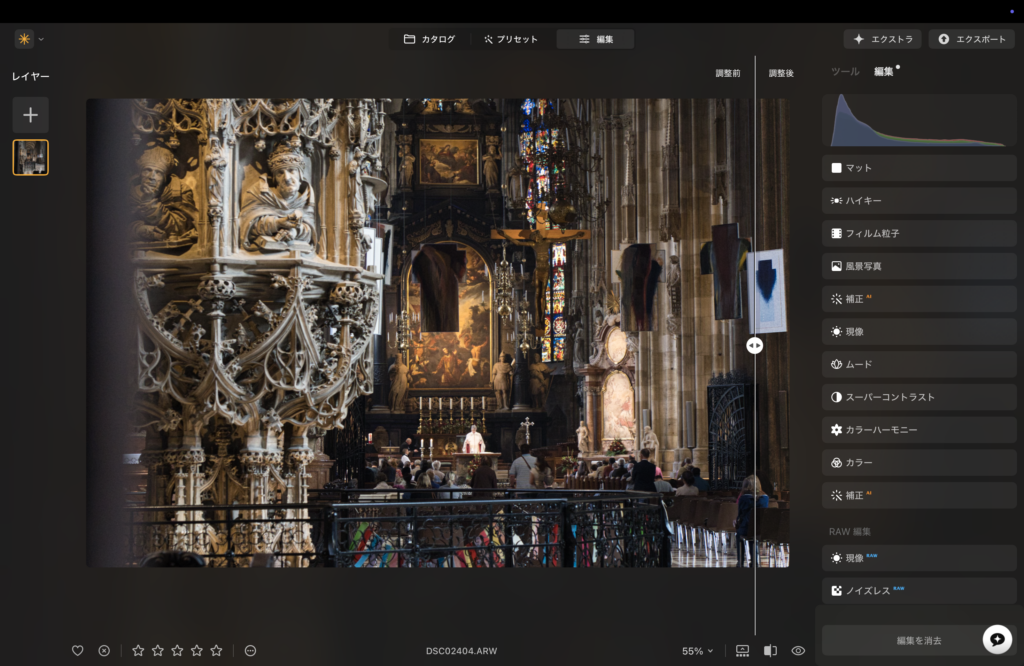
Luminarは写真を簡単に編集できるAIを駆使した便利な写真編集ソフトです。
写真編集初心者の方でもLuminarであれば簡単にドラマティックな写真編集が可能となり、Luminarは革新的なAIツールによって、写真好きが思い描いた通りの美しさを表現することができます。
未来のAI技術が搭載されており、簡単で素早い画像編集が可能なのでカメラ初心者の方におすすめです。
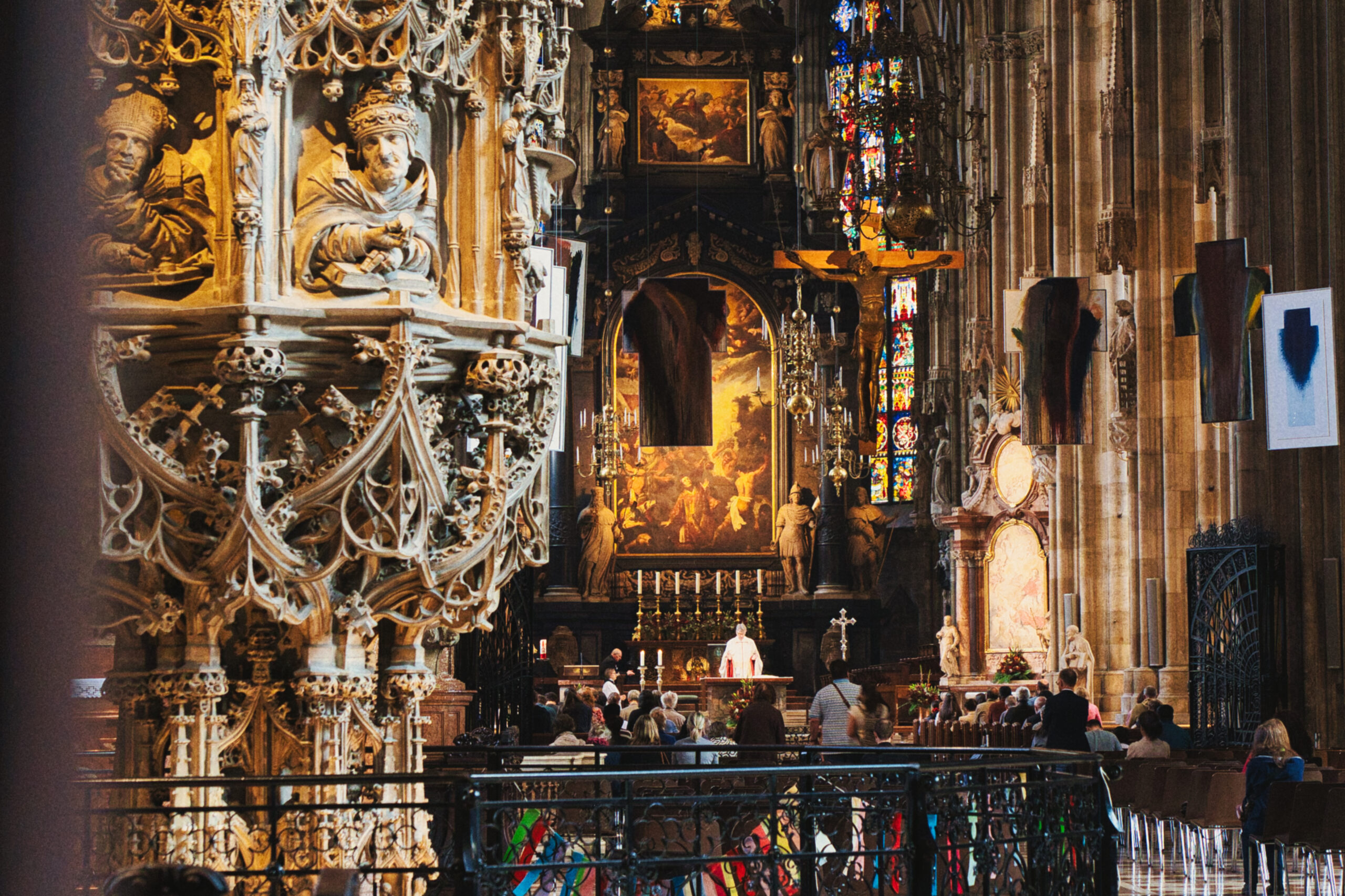
Luminarを使えば、自分の想像力やクリエイティブ力を活かした写真編集をすることができるので、風景写真やスナップ写真、ポートレート写真の編集をしたい方に最適です。
AI搭載の写真編集ソフトなので、工数と手間がかかる部分の編集もLuminarがやってくれます。Luminarはとても使いやすく、写真編集の表現の幅が広がるのでおすすめです。
\30日間返金保証/
Luminarの買い切り料金
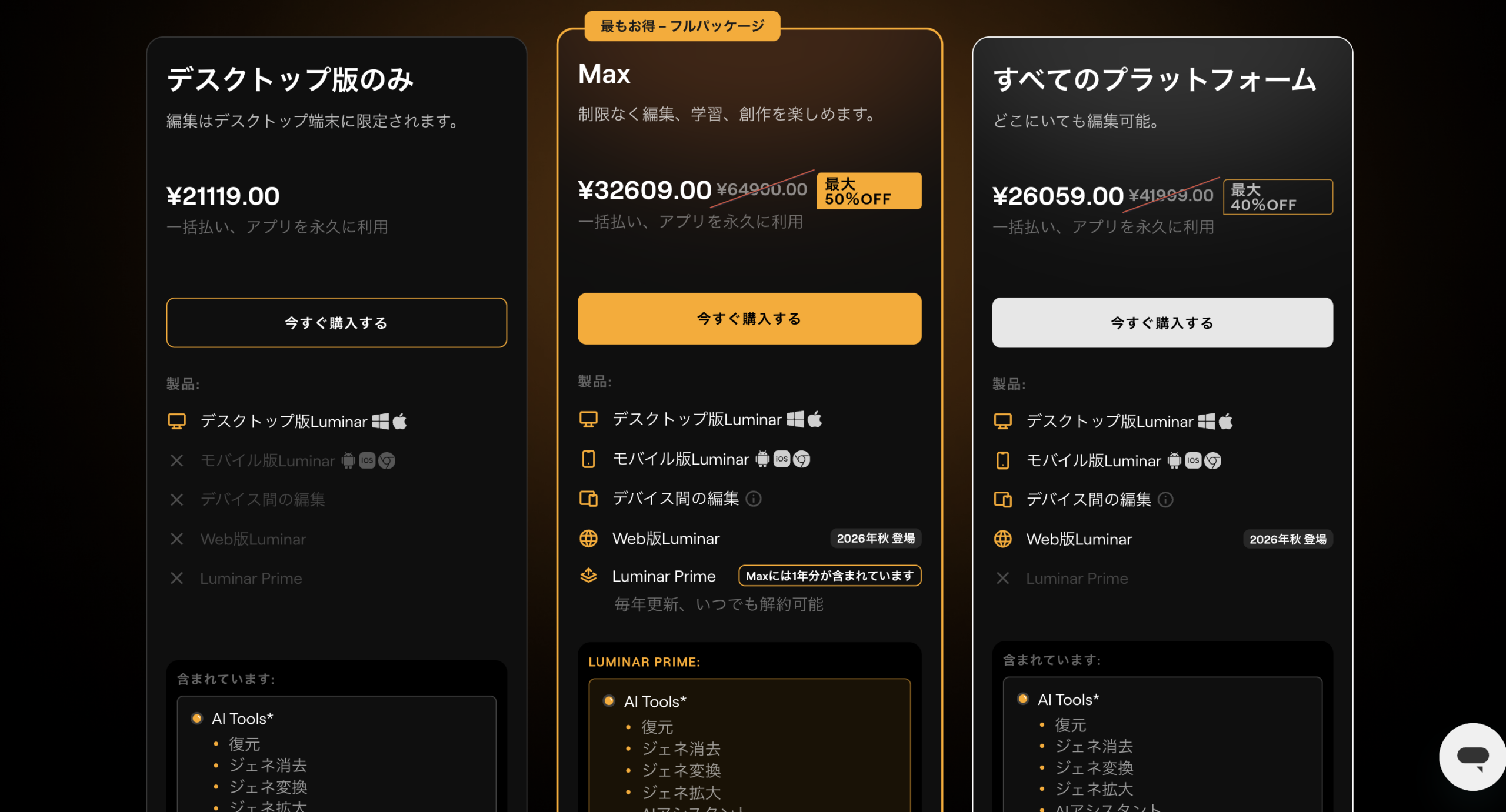
| Luminarの料金 | 料金 | 10%OFFクーポン適用後の料金 |
| デスクトップ版のみ | 21,119円(1回払い) | 19,007円(1回払い) |
| すべてのプラットフォーム | 26,059円(1回払い) | 23,453円(1回払い) |
| MAX | 32,609円(1回払い) | 29,348円(1回払い) |
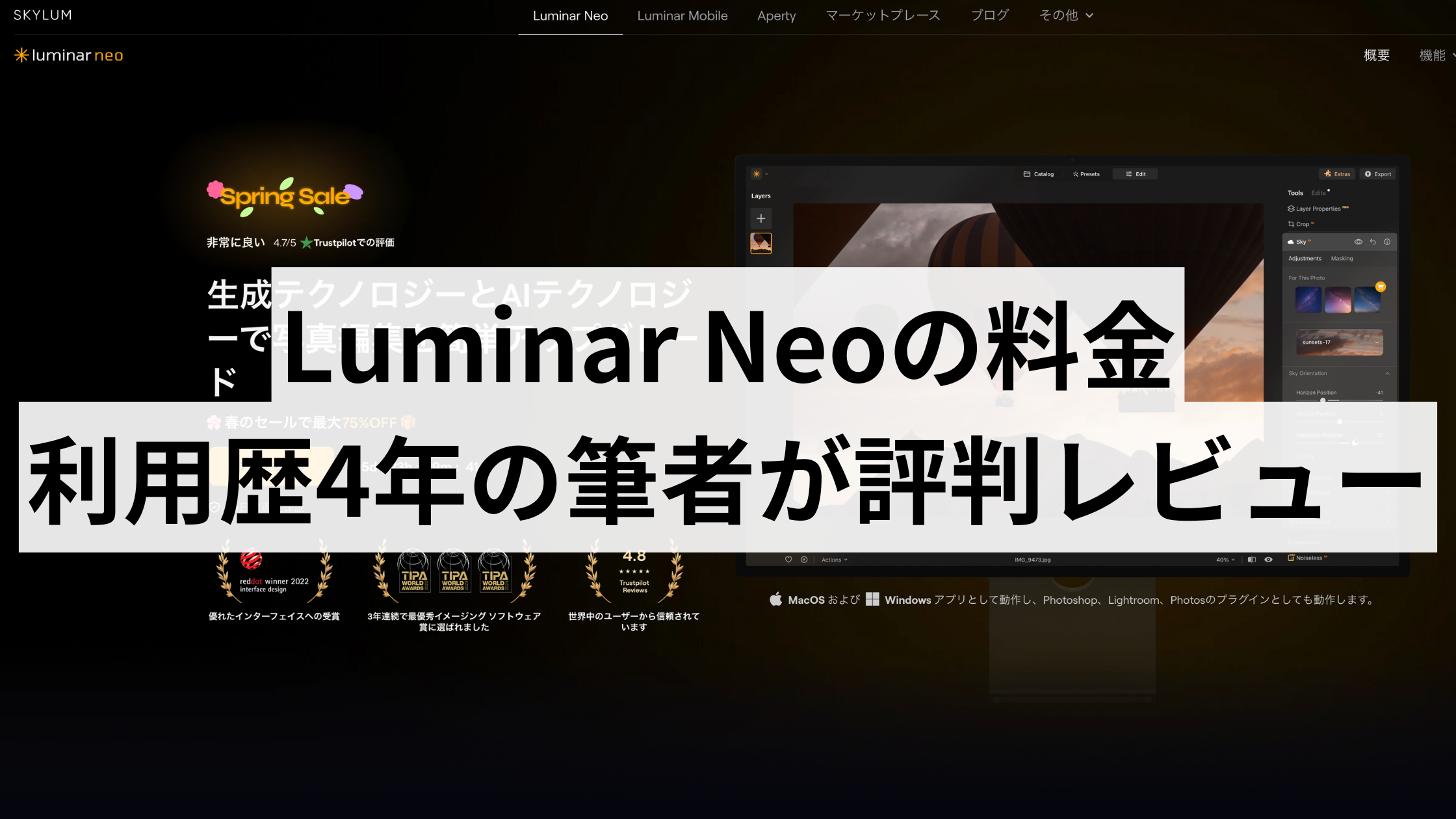
Luminarの料金は、デスクトップ版のみで21,119円です。当サイト限定の10%OFFクーポンを適用すれば19,007円となります。
すべてのプラットフォームが26,059円、MAXが32,609円となります。
パソコンのみでLuminarを使いたい方におすすめなのがデスクトップ版のみ21,119円(1回払い)です。30日間の返金保証・24時間年中無休のテクニカルサポート付きなので安心して購入可能。
パソコンとスマホの両方でLuminarとLuminar Mobileを使いたい方はすべてのプラットフォームが最適です。
プリセット、LUTなどの限定クリエイティブ素材も使いたい方は最上位プランのMAXが向いていますが、料金が32,609円と高いのがデメリットとなります。
全てのプランにおいて万が一満足できなかった場合は、Luminarのサポートから、払い戻しリクエストを選択すれば全額返金をしてもらえます。
\30日間返金保証/
Luminarの特徴・使い方
Luminarの特徴・使い方
- リライトAIを使って光を加えられる
- ポートレートレタッチで美しく
- ワンクリックでポートレートの背景除去
- ポートレートボケAIで背景をぼかせる
- 電線をAIで除去できる
- ポートレートボケAIでボケを加えられる
- 空を別の空に置き換えることができる
- アトモスフィアAIで風景に霧を加えられる
- 太陽光線で非現実的な写真になる
- マスクAIとヒストグラム
- ノイズレスAIでノイズを除去
リライトAIを使って光を加えられる
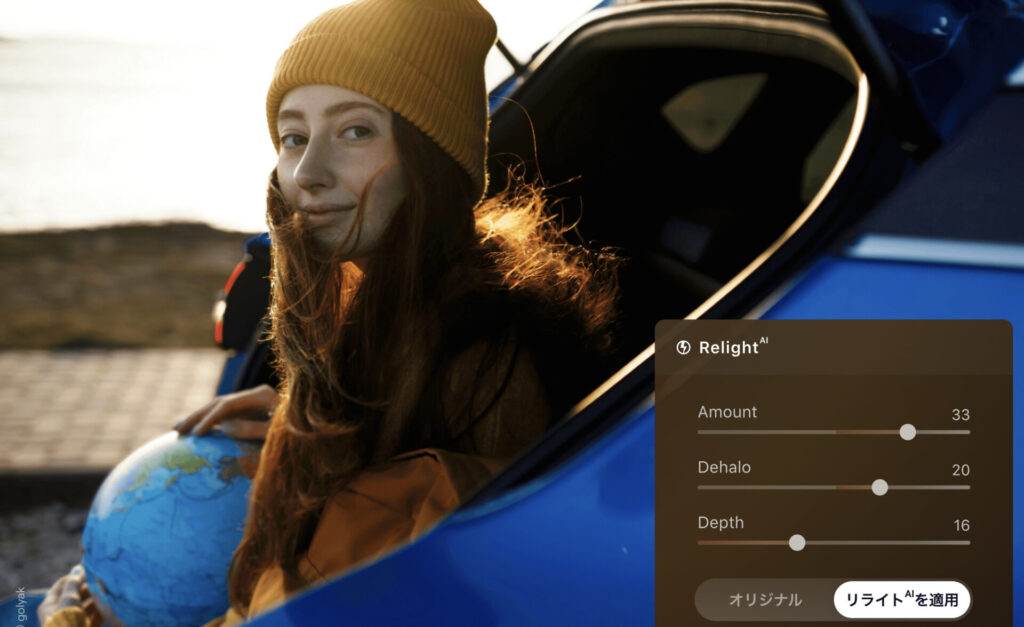
LuminarのリライトAI機能を使うと逆光や暗い写真でも1回クリックするだけで光をリライトできます。 背景と前景を別々にリライトも可能。
Luminarは写真の奥行きを考慮して3Dマップを作成し2D写真上の3D空間に自然に光を広げたり、写真の一部を暗くすることもできるので新しいクリエイティブな写真編集が可能です。
リライトAIでは近くの被写体を明るくしたり暗くしたり、遠くのものを明るくしたり暗くしたりもできます。
ポートレートレタッチで美しく写真編集
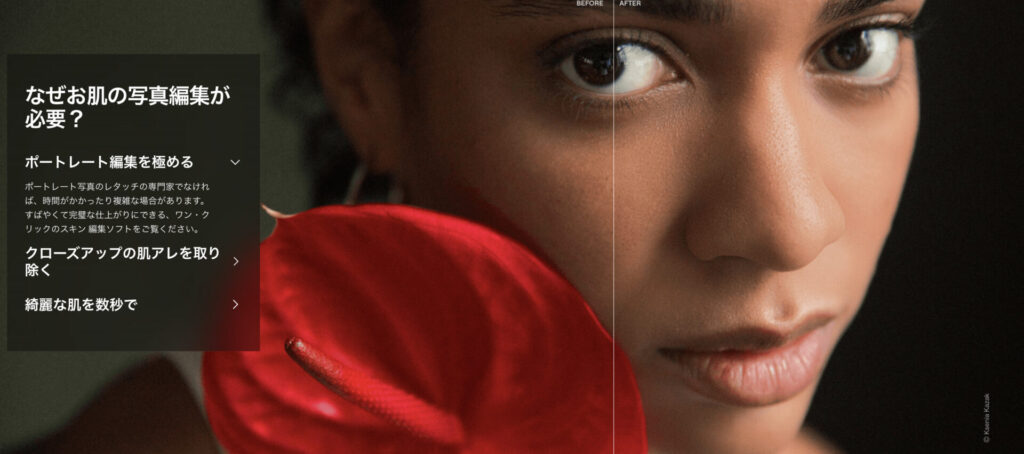
ポートレート写真のレタッチは工数がかかり難しい作業ですが、Luminarであれば一瞬です。
フェイスAIとスキンAIを使ってワン・クリックで肌アレを取り除き、肌のトーンを滑らかにします。
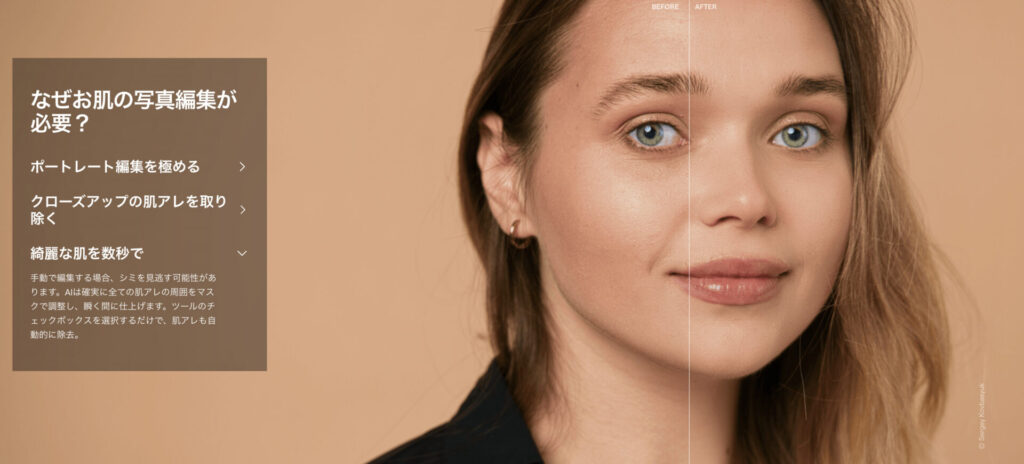
鮮やかな唇、透き通った目、滑らかで質感のある肌にしてくれて、どんなポートレートも美しく仕上げてくれるのでポートレート写真編集にはおすすめの機能です。
ワンクリックでポートレートの背景除去
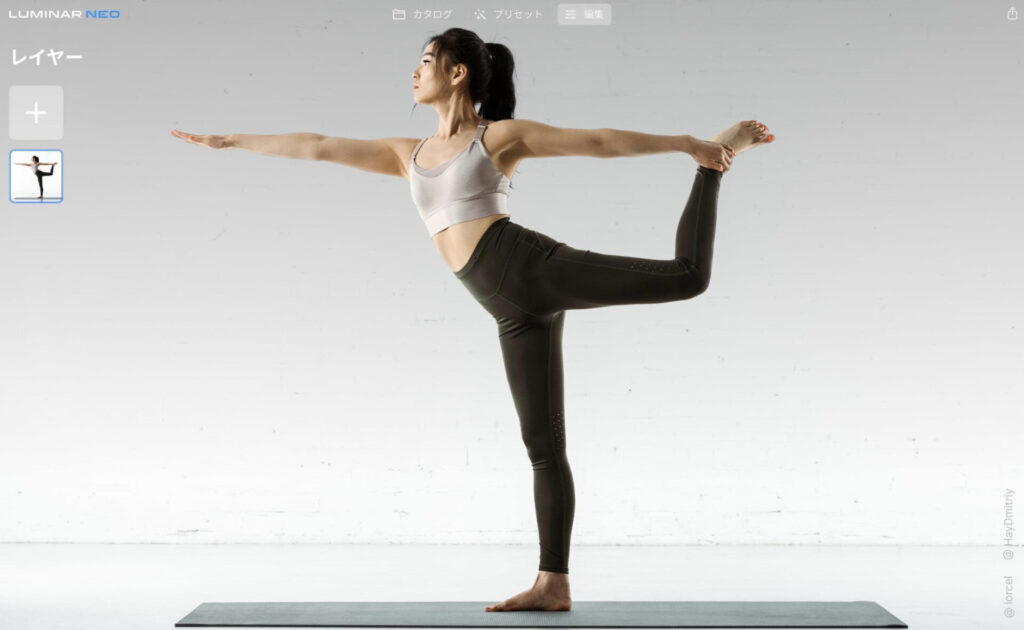
Before
After
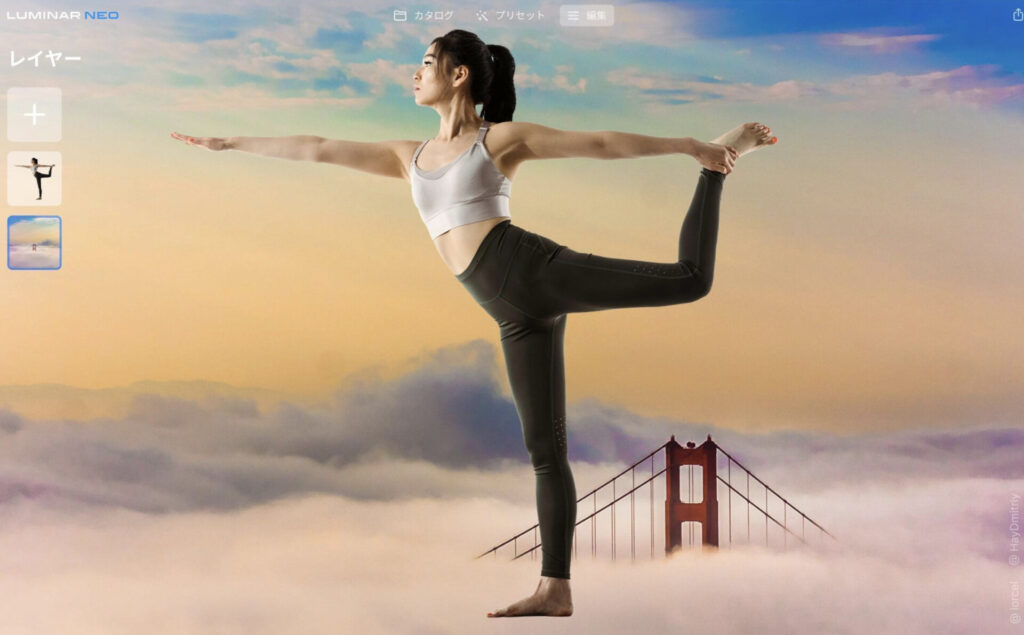
Luminarではマスクをかけずに簡単に背景を削除できます。
時間のかかる手動の範囲選択を行わずに、AI技術は被写体を自動的に検出して選択。人の背後にある景色全体を削除してレイヤーとして使用したり、PNGファイルとしてエクスポートしたりできます。
あらゆる写真の被写体の背景を変えることができるので、あなたのイメージ次第でとてもクリエイティブな世界観のある写真編集ができます。
ポートレートボケAIで背景をぼかせる
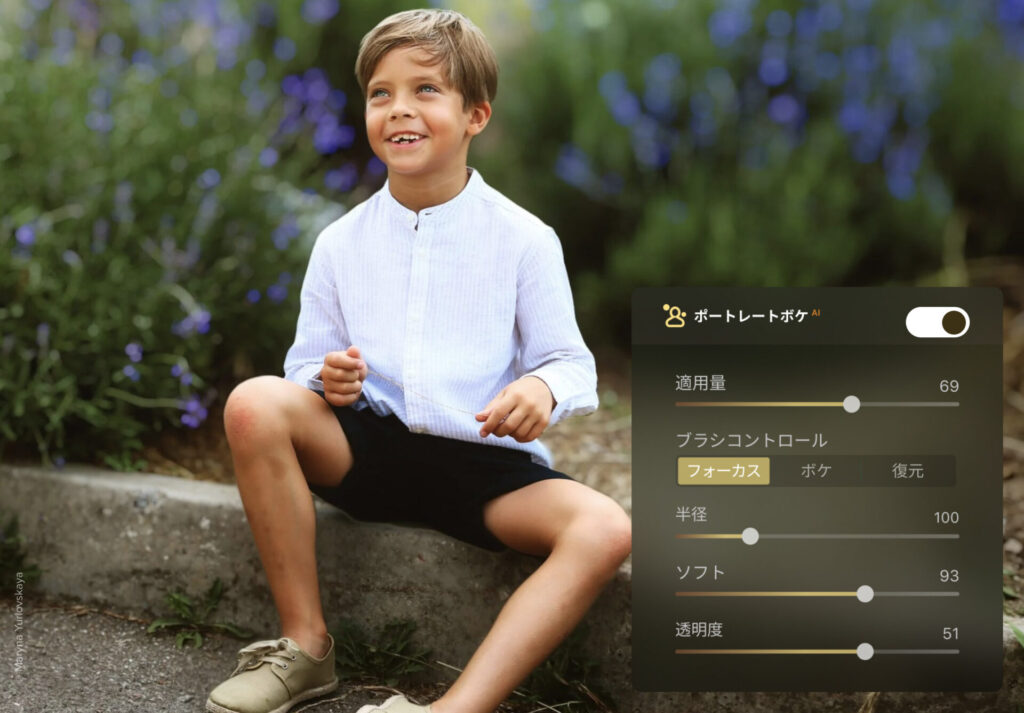
ポートレートボケAIツールは被写体の背景にある柔らかなボケ感を作れます。
使用するレンズや照明条件に関係なく、ほぼ全てのポートレート写真でボケ感を作れるのが特徴です。
ボケ感の被写界深度、輪郭、明るさも調整できます。
電線をAIで除去できる
乱雑な電線をワンクリック除去できます。
旅行写真や都市写真を撮ったときに「電線がなければ空も綺麗でいいんだけどな…」と思ったことはありませんか?
そんな時に電線除去AIを使えば電線が綺麗になくなります。
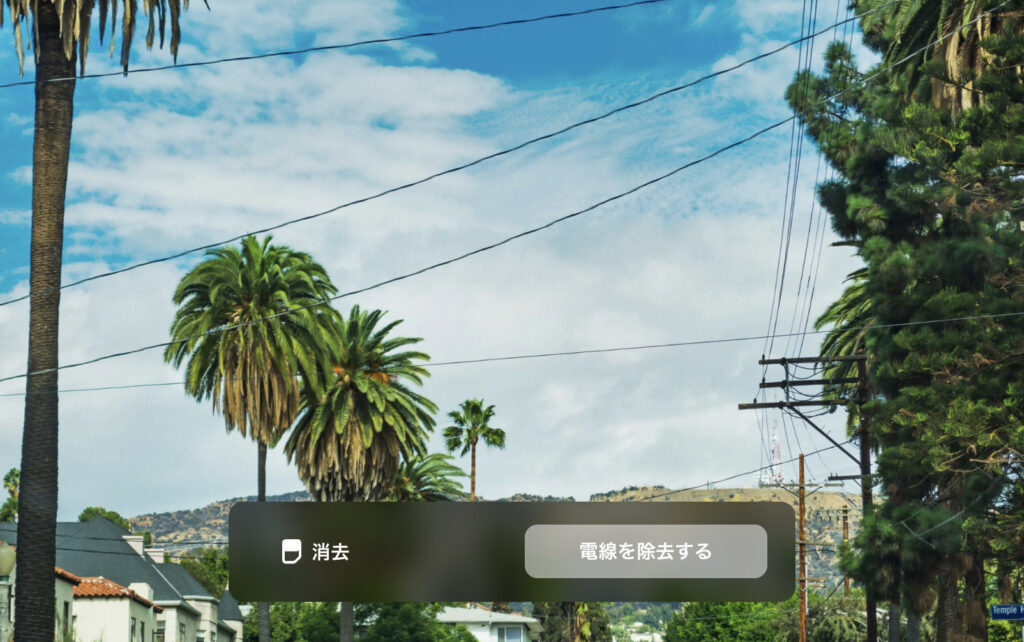
例えば、電線がこの写真には多いので、LuminarのAI機能で電線を除去していきます。
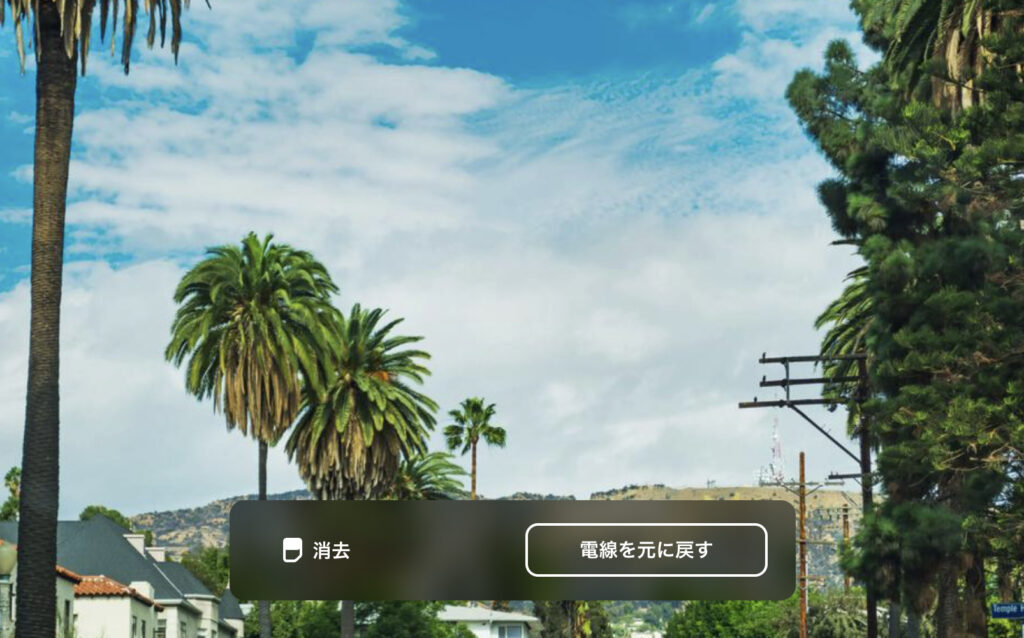
電線を除去できました。LuminarのAI機能の精度はとても高いです。
ポートレートボケAIでボケを加えられる
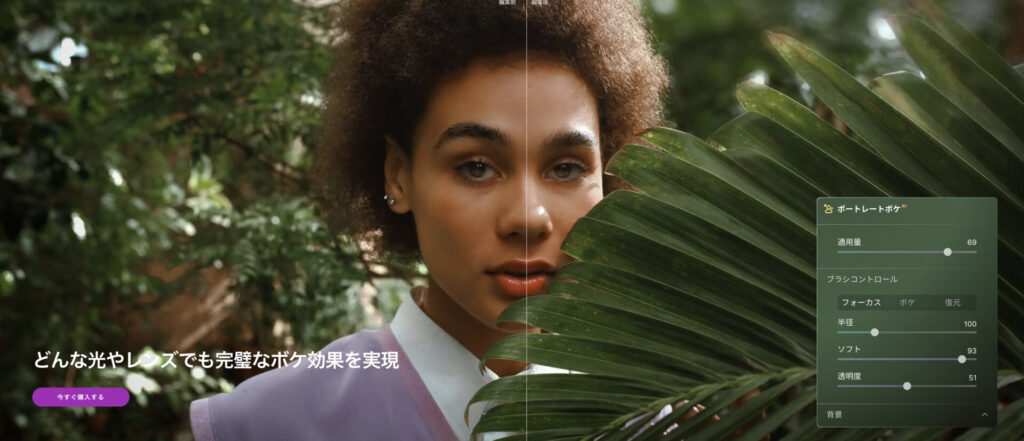
左が編集前で右が編集後です。
みてもらえばわかるとおりポートレートボケAIを使って被写体の背景をぼかすことができます。
F値が高くて背景があまりボケていなかった時や背景をよりぼかして被写体に注目させたいときにおすすめの機能です。
空を別の空に置き換えることができる
ワンクリックで空を別の空に置き換えることが可能です。
空の配置や水の配置も細かく設定できるので違和感なくダイナミックな写真編集ができます。

空のバリエーションは豊富にあるのでスカイAIを使えば自分が好きな空へワンクリックで変えることができます。
Luminarでは、大人気の夕暮れ、星空、ブルーアワー、またはその他の魅力的な空から選んで、写真にオシャレな色や全く新しい雰囲気を加えることが可能です。
アトモスフィアAIで風景に霧を加えられる
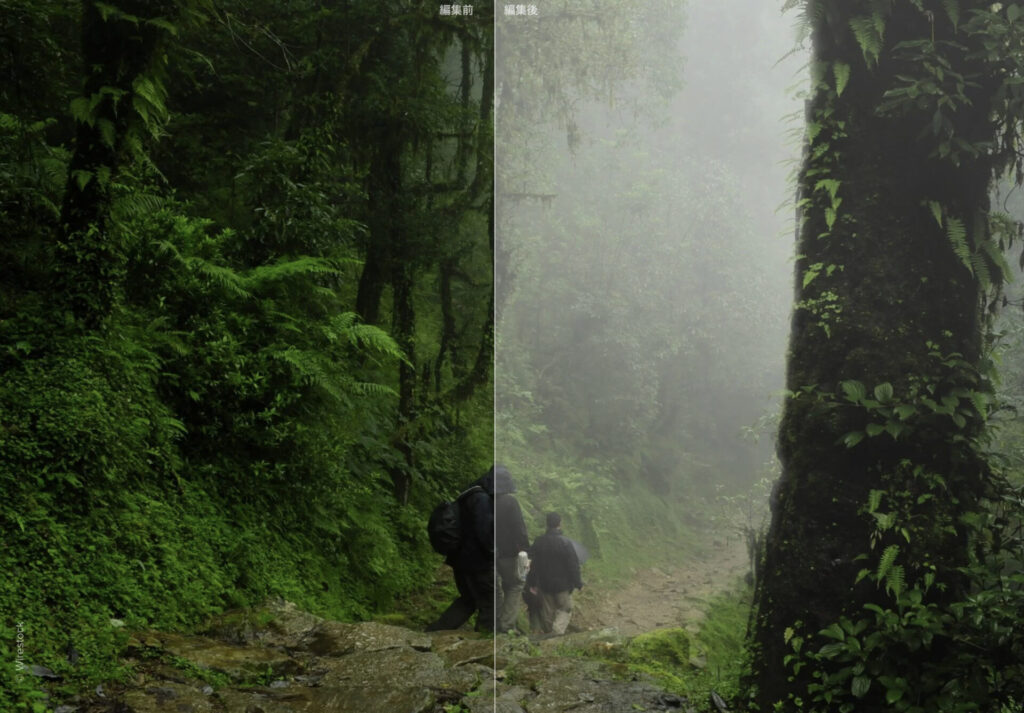
アトモスフィアAIを使うと、どのような風景もさらにドラマチックになります。
Luminarのコンテンツ認識AIと深度マスキングを使用して、リアルな霧、ミスト、また霞を追加するだけです。
太陽光線で非現実的な写真になる
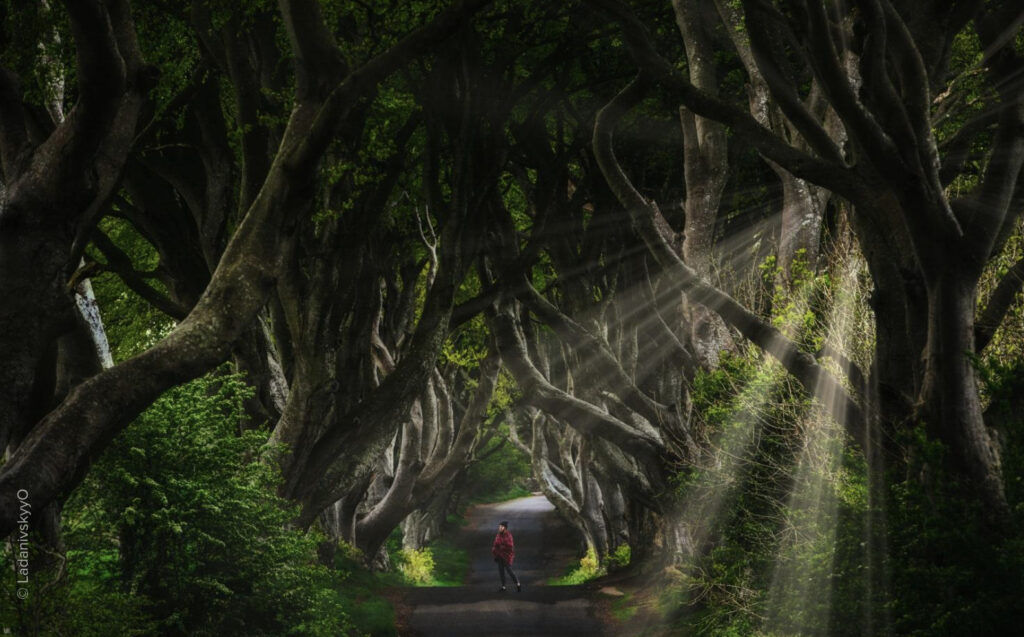
Luminarの太陽光線を配置すると非現実的な写真にできます。
ワンクリックで光芒を加えて写真に美しい光の筋を作成します。
太陽光線ツールは光を自動的にマスクして、木々や山の周りを通りオブジェクトや被写体を包み込むようにするだけです。
マスクAIとヒストグラム
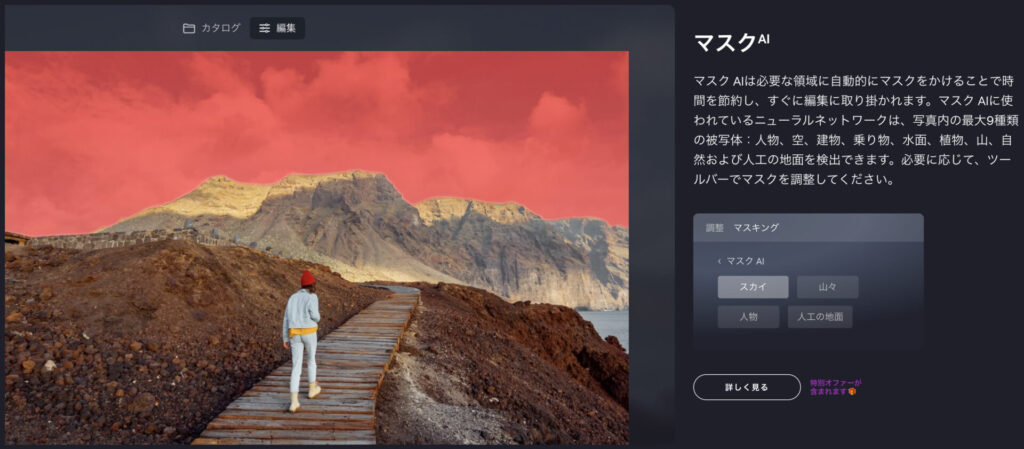
Mask AIの背後にある強力なニューラルネットワークは、写真内の最大9つの要素(人、空、建築、交通機関、水、植物、山、自然の地面、人工の地面)を検出します。
ワンクリックで目的の領域を自動的にマスクし、マスク調整を簡単にコピーして貼り付けることができます。
ノイズレスAIでノイズを除去
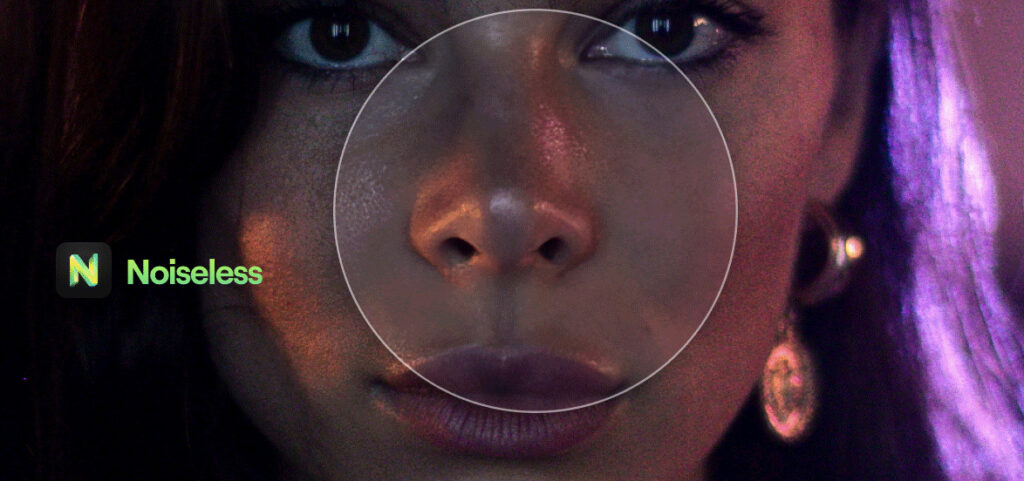
LuminarのノイズレスAI拡張機能で、編集時にワンクリックでノイズを消すことができます。
写真の中で、部位によって違ったレベルのノイズが見られます。そんな時にノイズレスAIをマスクAIと一緒に使うことで、写真の一部のみを自動的にマスクがけし、必要な範囲にだけノイズ軽減を適用可能です。
カメラのISOを上げると写真のノイズというのはつきものですが、Luminar拡張機能のノイズレスAIがあればノイズはそこまで気にする必要はありません。とても綺麗にノイズ除去できます。
Luminarの購入方法・インストール方法
Luminarはこちらの手順で購入します。
Luminar公式サイトトップページ右上の「価格」をクリックします。
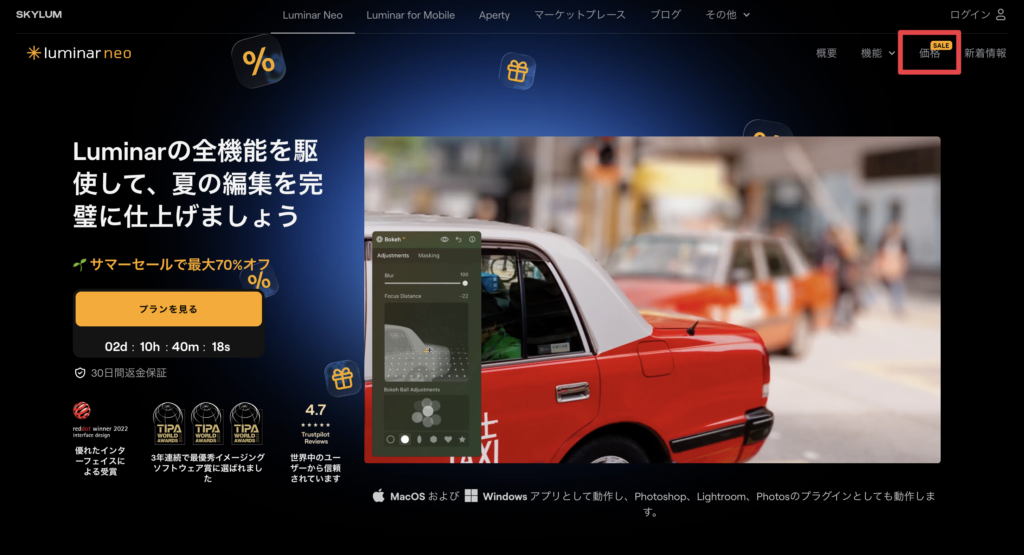
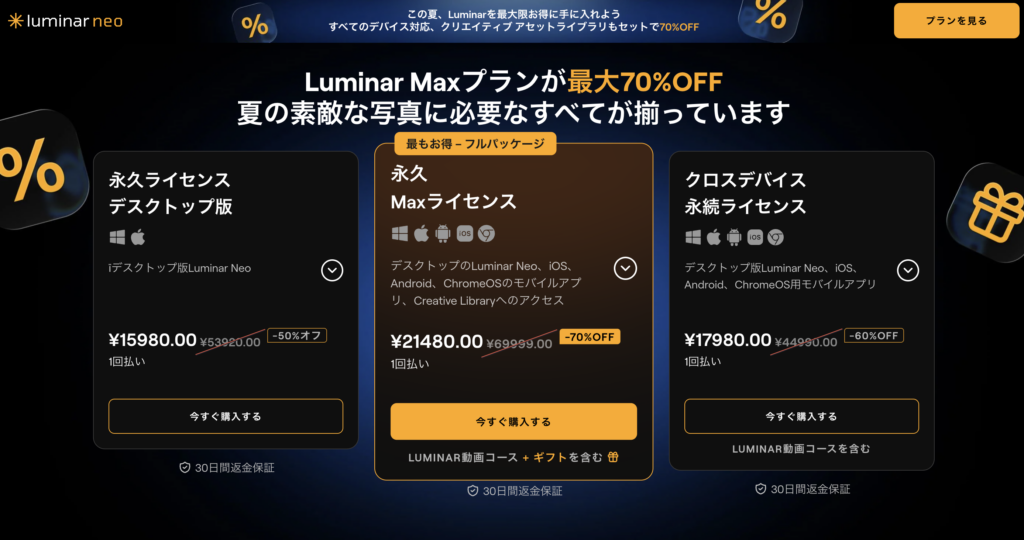
あなたが購入したいプランにて「今すぐ購入する」をクリックします。
「メールアドレス」「支払い方法、クレジットカード(VISA、MasterCard、AMEX)」「請求先住所」を入力後、「お支払い」をクリックすればLuminarの購入完了です。
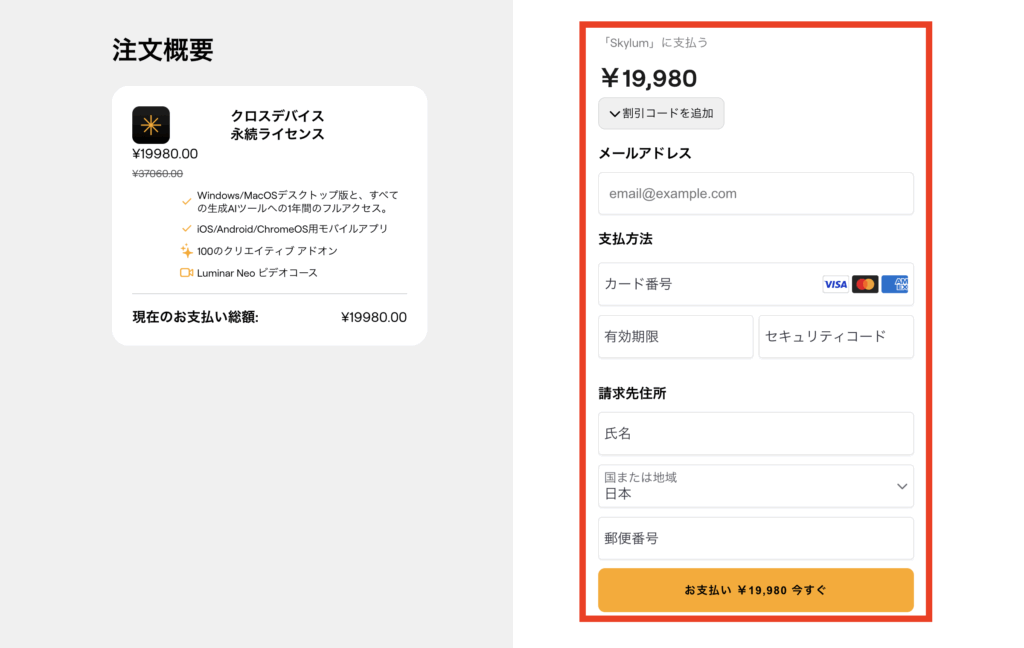
購入後は、Luminar公式サイトのマイアカウントにログインしてアプリケーションをダウンロードします。
ダウンロード後、Luminarインストーラーファイルをダブルクリックして指示に従ってインストールして、Luminarを起動します。
Luminarアカウントにログインするように求めるウィンドウが表示されるので、サインインしてLuminarをアクティブ化すれば使用可能となります。
Luminarで必要な動作環境
Luminarで必要な動作環境にて推奨スペックは以下です。
MacのPC
- Macモデル:MacBook、MacBook Air、MacBook Pro、iMac、iMac Pro、Mac Pro、Mac mini, 2010年初期以降
- プロセッサー:CPU Intel® Core™ i5以上
- OS:mac OS – 10.13以降.
- RAM:メモリ8 GB RAM以上(16GB以上のRAM推奨)
- ディスクの空き容量:ハードウェアディスク10 GBの空き容量。SSD推奨。
- ディスプレイ:1280×768サイズ以上。
WindowsのPC
- ハードウェア:マウスまたは類似する入力デバイスを備えたWindowsベースのハードウェアPC
- プロセッサー:CPU Intel® Core™ i5以上、AMD Ryzen™ 5以上
- OS:10 (64ビットOSのみ)
- RAM:メモリ8 GB RAM以上(16GB以上のRAM推奨)
- ディスクの空き容量:ハードウェアディスク10 GBの空き容量。SSD推奨。
- ディスプレイ:1280×768サイズ以上。
- グラフィックス:OpenGL 3.3以降対応のグラフィックカード
PCのスペックが低かったり、昔のパソコンだったりすると動作が重かったりするので注意してください。
Luminarの対応カメラは以下となります↓
Luminarでよくある質問Q&A
- Luminarは返金保証がありますか?
-
購入後、30日以内であれば返金保証があるので安心して購入できます。
- Luminarは何台まで使えますか?
-
2台のパソコンにインストールできます。
- Luminarにサポートはありますか?
-
Luminarには、24時間年中無休のテクニカルサポートがあります。わからない点はなんでも聞くことができます。
- LuminarとLuminar AIの違いはなんですか?
-
Luminarは最新上位版です。Luminar AIの販売は現在終了しています。
- Luminarは何ができますか?
-
最新のAIを活用して簡単にクリエイティブな画像編集ができるソフトです。
まとめ
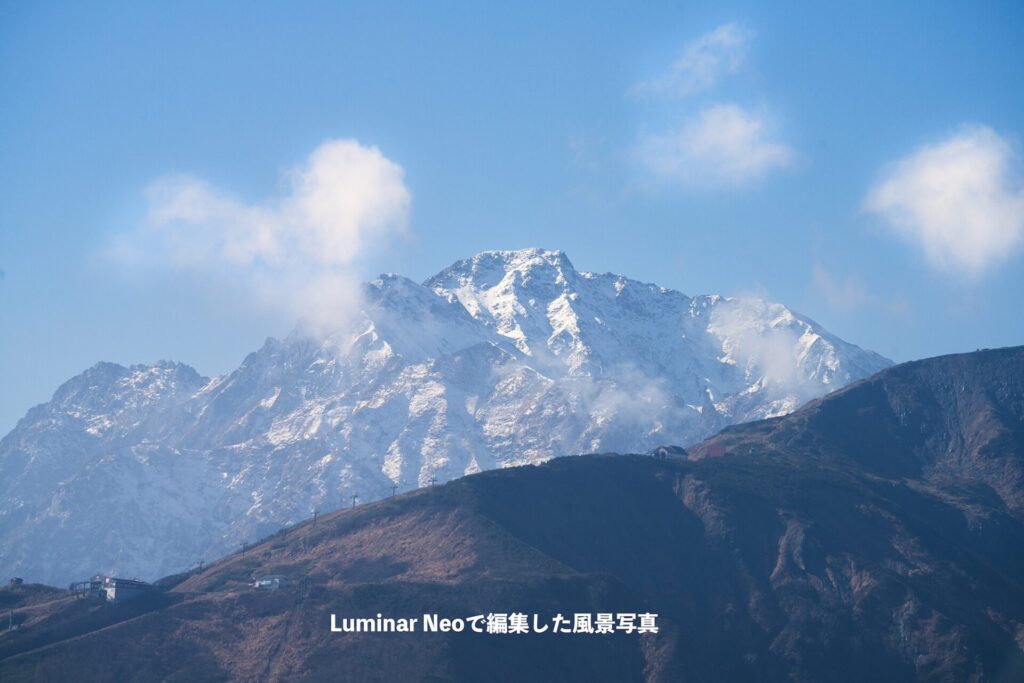
写真家の私が実際に4年以上Luminarを使用してみた感想レビューです。
Luminarを使ってみた感想を一言で言うと、Luminarは、写真編集がとても簡単でラクに感じます。
最新のAIの写真編集機能がついているので、ワンクリックで一瞬でやりたい写真編集を行うことができます。
機能面で言うと、風景・スナップ・ポートレートの写真を前提として機能が豊富なので、「風景写真を撮影して編集する方」「スナップ写真を撮影して編集する方」「ポートレート写真を撮影して編集する方」にはおすすめです。
唯一のLuminarのデメリットとしては、AIを使用した写真編集をするときにパソコンが若干重いなと感じることが稀にあります。その点程度です。
Luminarをうまく使いこなせるようになると、写真編集スキルが上がりますし、自分の想像力を活かした写真編集ができるようになるので、写真の世界観が変わります。
レタッチ・写真編集が上達すると写真が何より楽しくなりますので、ぜひLuminarを楽しみながら写真編集をしてみてください。
料金体系も画像編集ソフトの中では安く、複数のサブスクリプションプランが用意されているので契約しやすいのでおすすめです。
この記事の動画版をYouTubeに投稿しました↓